
# 一、问题现象
在 Windows 上装好 Dev-C++ 之后,很多同学会碰到同一个问题:
菜单栏里的「编译」(快捷键 F9)和「运行」按钮是灰色的,点不动,也没法编译运行任何程序。
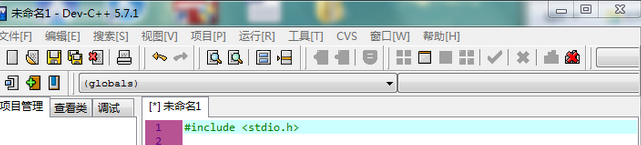
Dev-C++ 本身是 Windows 下一款轻量级 C/C++ 集成开发环境(IDE),操作简单、占用内存小(约 300 MB),一直是中小学信息学教学中给初学者上手 C/C++ 的常用工具。所以按钮一灰,新手往往就卡在第一步了。
二、原因
不是你的代码有问题,而是 Dev-C++ 没有识别到可用的编译器配置。
常见于安装了来源不明的「精简版」「绿色版」安装包——这类版本在安装时漏装了编译器(TDM-GCC)配置项,于是 IDE 找不到编译器,自然就把编译/运行功能禁用了。
好消息是:不用重装,配置一下就能恢复。
三、解决步骤
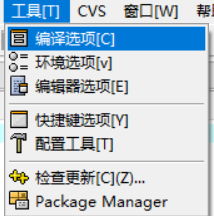
步骤 1:打开「编译选项」
在 Dev-C++ 菜单栏点击:
工具 → 编译选项
步骤 2:检查「设定编译器配置」
在弹出的「编译选项」窗口中,切换到 「编译器」 标签页,找到 「设定编译器配置」 这一栏。
正常情况下,这里应该已经存在一项:
TDM-GCC 4.7.1 64-bit Release
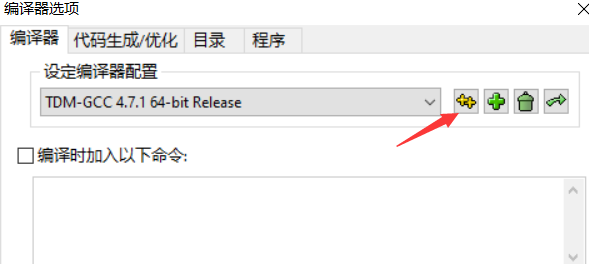
如果这里是空的(下拉列表里什么都没有),就是问题所在——说明编译器配置没有被添加进来。
此时点击该下拉框右侧的 黄色双勾按钮(作用是添加/自动检测编译器配置)。
步骤 3:确认提示
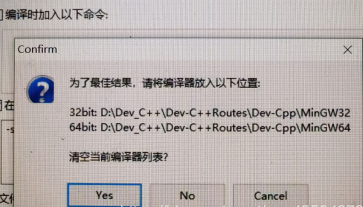
点击之后,Dev-C++ 会弹出一个确认提示框,点击 Yes 即可。
步骤 4:验证结果
回到「编译选项」窗口,你会发现 「设定编译器配置」里已经有选项了。
关闭窗口回到主界面,再看菜单栏——编译和运行按钮已经恢复正常,可以正常编译运行代码了。

四、如果还是不行
如果按上面步骤操作后按钮仍然是灰的,说明安装包确实存在文件缺失,建议:
- 卸载当前的 Dev-C++;
- 到官方渠道下载完整版安装包重新安装(推荐 Dev-C++ 5.11 或更新的 Embarcadero Dev-C++);
- 安装时不要跳过组件选择这一步,确保编译器(MinGW / TDM-GCC)被一并安装。
装完之后,按步骤 2 检查一次「设定编译器配置」,正常应该有 TDM-GCC ... 64-bit Release 这一项。
五、进阶:编译标准怎么改(C++98 → C++11)
前面四节解决的是「按钮点不动」,这一节解决另一类高频报错:代码明明写对了,编译器却不认。
典型报错
[Error] range-based 'for' loops are not allowed in C++98 mode
为什么会这样
Dev-C++ 老版本默认按 C++98(GNU++98) 标准编译,而下面这些语法是 C++11 才引入的,C++98 一律不认:
| 你写的 | 对应报错 |
|---|---|
for (auto x : s) |
range-based ‘for’ loops are not allowed in C++98 mode |
auto i = 0; |
‘auto’ does not name a type |
int* p = nullptr; |
‘nullptr’ was not declared in this scope |
set<int> s{1,2,3}; |
花括号初始化不被支持 |
方法一:把编译标准改成 C++11(推荐)
入口还是 工具 → 编译选项,和第三节里加编译器配置是同一个地方:
- 菜单栏点 工具 → 编译选项;
- 切到 编译器 标签页;
- 找到 「编译时加入以下命令」(Add the following command when compiling),勾选这一项;
- 文本框里填入:
-std=c++11 - 点 黄色双勾按钮,在提示框里点 Yes;
- 重新编译一次——改完选项后必须再点一次「编译」,新配置才会真正生效。
配好之后,auto、范围 for、nullptr、列表初始化就都能正常使用了。想用更新的标准可以填 -std=c++17(新版 Embarcadero Dev-C++ 默认就是这个)。
注意两点:一是 TDM-GCC 4.7.1 支持
-std=c++11,但如果你的编译器比这还老、根本不认这个参数,那就只能走第四节「换编译器」这条路了;二是上面的路径和第三节完全一致——你其实已经会点了,只是这次填的不是「设定编译器配置」,而是「编译时加入以下命令」。
方法二:不改设置,把代码降级成 C++98 写法
临时救急、或者编译器确实不支持新标准时用:
// C++11(会报上面那个错的写法)
for (auto x : pocker) cout << x << ' ';

// C++98 等价写法
for (set<Poker>::iterator it = pocker.begin(); it != pocker.end(); ++it)
    cout << *it << ' ';
⚠️ 别忘了 C++98 里 auto 本身也不能用,容器类型名必须老老实实写全。
六、小结
| 环节 | 要点 |
|---|---|
| 现象 | 编译、运行按钮变灰,无法编译 |
| 根因 | 安装包不完整,IDE 没有可用的编译器配置 |
| 关键操作 | 工具 → 编译选项 → 编译器 → 设定编译器配置 → 点黄色双勾 → Yes |
| 判断标准 | 「设定编译器配置」里出现 TDM-GCC 4.7.1 64-bit Release |
| 兜底方案 | 卸载后换官方完整版重装 |
搞定之后就可以安心刷题了。如果你用的是 Dev-C++ 以外的 IDE(VS Code、小熊猫、Code::Blocks),编译环境配置的思路类似——先确认编译器本身存在,再让 IDE 找到它。